01
Assinatura rápida com o dedo no celular
O documento chega, você abre no celular, assina com o dedo e envia. Sem impressora, sem computador, sem esperar voltar ao escritório.

Da assinatura instantânea e gratuita de um documento no navegador até a digitalização completa de todo o ciclo de vida dos documentos, integrada aos seus sistemas.


Busca e miniaturas de páginas
Busca de texto completo no documento e uma visão geral das páginas para navegação rápida.
Desenho e destaque
Adicione suas próprias anotações e destaques direto no documento antes de assinar.
Inserção de imagens
Adicione um carimbo, logotipo ou outra imagem onde quiser.
Gestão de documentos
Imprima ou baixe o documento finalizado, ou adicione mais itens ao que está em andamento.
O documento chega, você abre no celular, assina com o dedo e envia. Sem impressora, sem computador, sem esperar voltar ao escritório.
Fotografe sua assinatura uma vez e insira nos documentos. Isso substitui toda a sequência de imprimir → assinar → digitalizar → enviar.

Quando uma assinatura simples não é suficiente, assine com um certificado local ou pelo Bank iD*.
*Somente na República Tcheca

Painel
Uma visão geral de todos os seus documentos e seus status — funciona como um sistema simples de gestão de documentos.
Certificado no seu perfil
Um certificado salvo do seu computador no seu perfil também pode ser usado para assinar no celular — mesmo onde o certificado não está fisicamente presente.
Mais signatários
Um documento pode ser assinado por várias pessoas, não só por você.
Mais tipos de campo
Além dos campos de texto e caixa de seleção do editor rápido.
Caixa de entrada e enviados, documentos aguardando assinatura, documentos concluídos, modelos e lixeira. As pastas que precisam de ação mostram a quantidade de documentos pendentes.
Busque por nome e ordene os documentos por data, nome, remetente ou status, em ordem crescente ou decrescente. A seleção em massa permite trabalhar com vários documentos de uma vez, além de atualização da lista e paginação.
Para cada documento, você vê o nome, remetente e destinatários, status com a contagem de assinaturas e a data da última alteração. Vários destinatários aparecem recolhidos, e os documentos de um mesmo envelope podem ser expandidos. Status com cores mostram na hora se sua ação é necessária, se você está esperando outras pessoas, ou se já está concluído.
Pelo botão Abrir documento, você pode usar o editor rápido do Modo Simples, carregar um documento direto do Dropbox, Google Drive ou OneDrive, ou criar um envelope para vários documentos assinados juntos.
No canto superior direito você encontra o saldo de crédito, o seletor de idioma, o alternador de aplicativos e o menu da conta, para acesso rápido às configurações importantes.
É aqui que essa opção encontra seu limite. Mesmo com cadastro, ela continua voltada para indivíduos e documentos isolados. Quando você precisar de um fluxo de trabalho controlado, com ordem de assinatura, envio em massa, verificação de identidade dos signatários ou integração com os sistemas da empresa, é hora de migrar para a solução completa.
Um documento não nasce da assinatura, e a assinatura também não é o fim dele. O Signosoft cobre todo o processo — da criação do documento, passando pela preparação e identificação dos participantes, até a assinatura, a proteção, o arquivamento e a entrega a outros sistemas. E você pode realizar quase todas as etapas de duas formas: pelo aplicativo Signosoft ou por programação, via API.
Comece de onde seus documentos realmente vêm. O Signosoft não exige que você mude onde o documento é criado só por causa da assinatura.
O documento é criado em um CRM, ERP ou outro aplicativo de negócio e entregue automaticamente ao Signosoft via API REST.
Envie um PDF ao aplicativo web e configure o processo de assinatura — sem necessidade de desenvolvimento.
Um modelo reutilizável ou formulário web que o usuário preenche antes de assinar.
Adicione o que cada pessoa precisa preencher e onde precisa assinar, e defina quem assina e as regras de assinatura — sem código, só arraste um campo para a página.
Documentos combinados não são fisicamente mesclados. Quando você adiciona mais de um PDF a um único contrato, o signatário os vê juntos, como um único processo de assinatura — mas eles continuam sendo arquivos separados, não um único PDF unificado. Cada um também mantém sua própria identidade no arquivo.
Você decide quem assina, o quê e como. Você define as partes signatárias, os campos de assinatura, a ordem, o método de assinatura e o nível de verificação exigido.
Um único documento pode combinar vários signatários e vários métodos de assinatura. Um cenário comum: a empresa assina com certificado, enquanto o cliente ou paciente assina manualmente em um tablet ou mesa digitalizadora.
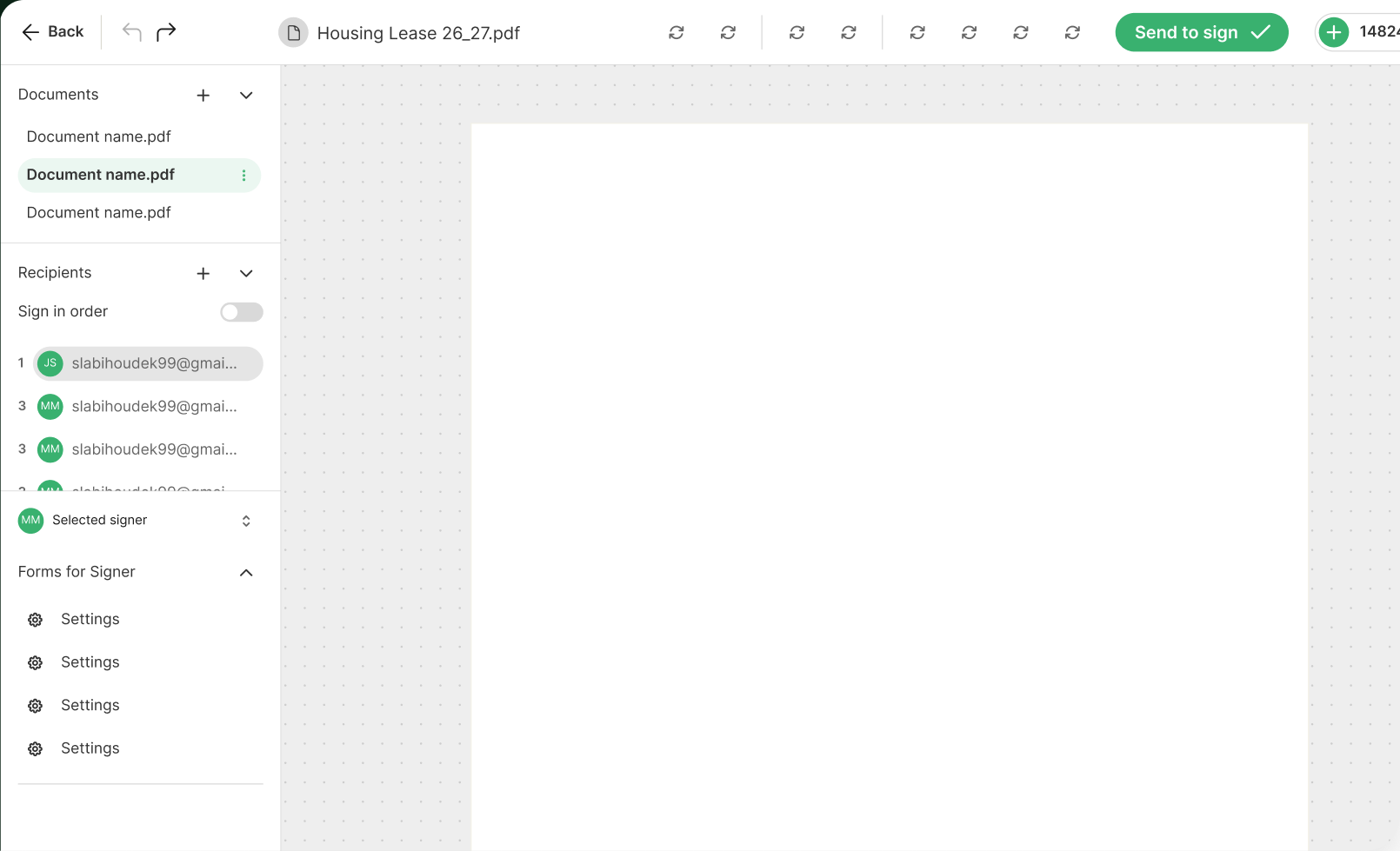
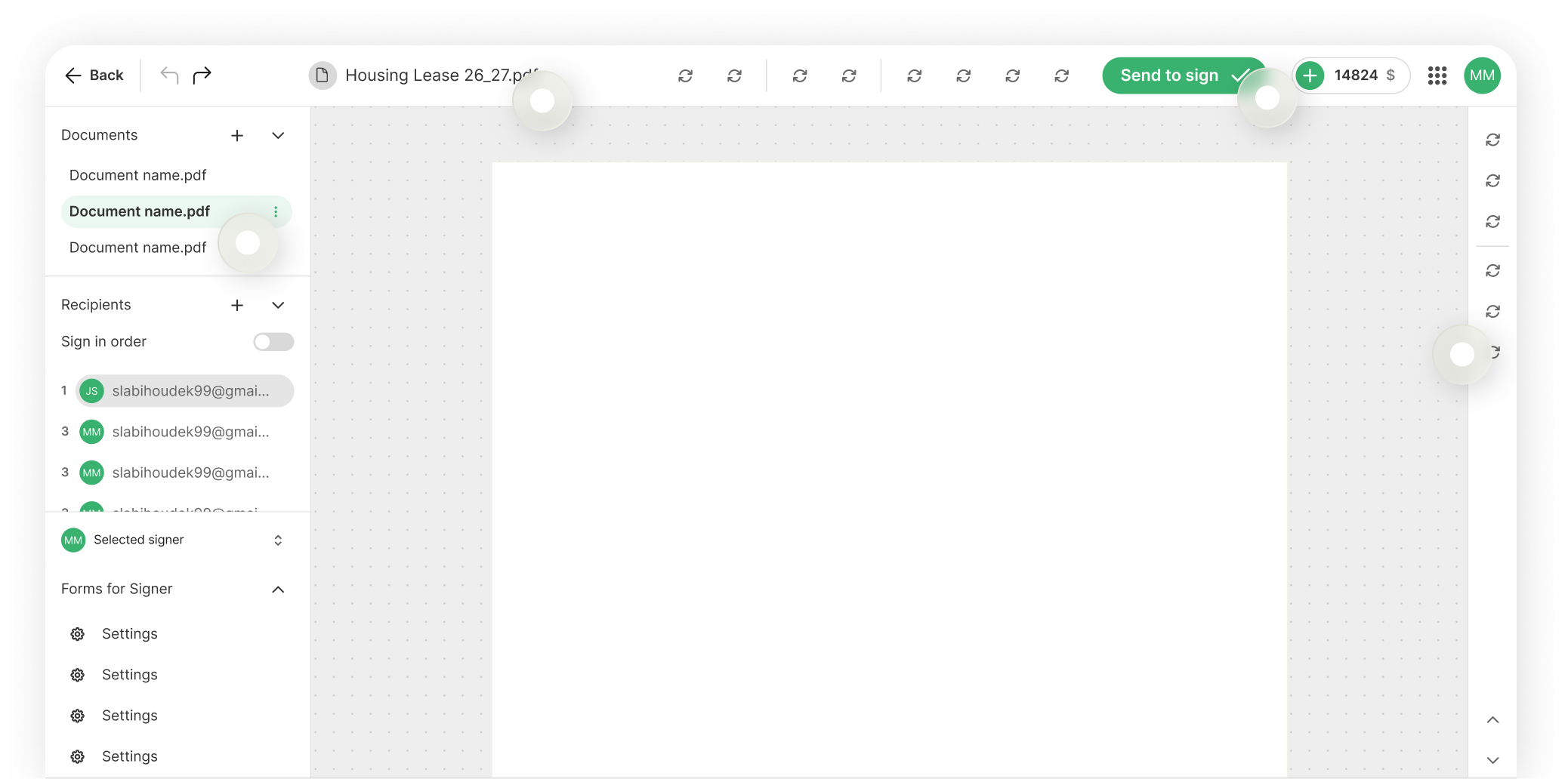
O editor tem três partes: o quê e quem à esquerda, o documento no meio e as ferramentas à direita. Um único botão no topo inicia o processo.
A lista de documentos deste contrato. Use o botão + para adicionar mais — eles são assinados juntos, como uma única unidade.
Quem assina o documento. A opção Assinar em ordem define se a assinatura acontece em uma ordem definida ou tudo de uma vez. Presencial significa assinar na hora, em um único dispositivo.
O método de assinatura escolhido para um determinado campo: Simples, Manuscrita, Certificado, Bank iD Sign ou Rubrica.
Texto, Caixa de seleção, Botão de opção e Lista suspensa — o que o signatário preenche antes de assinar.
Campos que são preenchidos automaticamente com os dados do signatário: nome, sobrenome, nome completo, e-mail, telefone e outros.
A pré-visualização do PDF onde você arrasta os campos para a página. No canto inferior direito ficam a paginação e o zoom; a barra de ferramentas à direita tem busca, desenho, marca-texto, inserção de imagens e ajuda.
O documento preparado é enviado pelo botão Enviar para assinar no aplicativo, ou por uma chamada à API. Isso transforma o documento em um processo de assinatura ativo.
Nesse momento, o sistema cria solicitações de assinatura para cada signatário listado no documento — com base no método de assinatura, no nível de verificação e na ordem atribuída a cada um. A partir daí, o Signosoft acompanha quem já assinou e quem ainda está pendente.
{
  "template_id": "tpl_984f8d2",
  "recipients": [
    {
      "email": "customer@email.cz",
      "role": "signer",
      "signature_type": "bank_id"
    }
  ],
  "metadata": {
    "deal_id": "deal_39281"
  }
}Dois caminhos, dependendo de onde o signatário está. Isso determina como a identidade dele é verificada e quais tipos de assinatura estão disponíveis.
O signatário está na frente de um funcionário — em uma agência, hospital ou ponto de venda.
Isso geralmente acontece fora do Signosoft — o funcionário verifica fisicamente um documento de identidade. O sistema não precisa verificar a identidade por conta própria, já que uma pessoa já o fez. As ferramentas de verificação do Signosoft ainda podem ser usadas se o processo exigir prova documentada.
O signatário não está fisicamente presente. O Signosoft envia um link seguro por e-mail, SMS ou WhatsApp, e ele assina pelo navegador.
Aqui, ninguém verifica um documento de identidade. O próprio sistema precisa verificar a identidade do signatário com segurança — do contrário, não há prova de quem realmente assinou o documento. O Signosoft oferece quatro formas de fazer isso, escolhidas de acordo com a sensibilidade do processo (veja verificação de identidade).
De uma senha de uso único até a verificação de identidade com prova de vida. Escolha o método adequado à sensibilidade do processo — você pode até usar um diferente para cada participante do mesmo documento.
O signatário precisa verificar sua identidade antes mesmo de ver o documento. Só o envio do link não é prova da identidade do destinatário.
A identidade é verificada só no momento em que o documento é assinado. Cada signatário pode usar seu próprio método de verificação, de acordo com seu papel.
Os dois níveis usam os mesmos quatro métodos de verificação, e eles podem ser combinados — um documento aberto com senha de uso único ainda pode exigir verificação de identidade para ser assinado.
Uma senha de uso único que o signatário recebe por e-mail, SMS ou WhatsApp.
Uma senha combinada com antecedência, que o signatário conhece e usa para comprovar sua identidade.
Verificação de identidade por meio de um documento de identidade mais uma prova de vida — confirmando que há uma pessoa real, não uma foto ou gravação, na frente da câmera.
Verificação de identidade por meio da identidade bancária.
A aba Proteção de um campo de assinatura oferece exatamente esses quatro métodos de verificação. A mesma escolha também está disponível no nível do documento inteiro.
Senha de Uso Único um código de uso único enviado por e-mail, SMS ou WhatsApp
Senha Fixa uma senha fixa que o signatário já conhece
Verificação de Identidade um documento de identidade mais uma prova de vida
Bank iD verificação por um provedor de identidade bancária
*O Bank iD está disponível somente na República Tcheca. Em outros países, use senha de uso único, senha fixa ou verificação de identidade com prova de vida.
Escolha o tipo de assinatura e o nível de segurança jurídica adequados a cada processo — tudo em um único produto.
Assinatura eletrônica simples
Uma forma simples de confirmar um documento. A rubrica é sua versão simplificada, para aprovar páginas individuais do documento.
Assinatura manuscrita (biométrica)
Uma forma simples de confirmar um documento. A rubrica é sua versão simplificada, para aprovar páginas individuais do documento.
Certificado comercial ou qualificado
Uma forma simples de confirmar um documento. A rubrica é sua versão simplificada, para aprovar páginas individuais do documento.

Bank iD Sign Somente na República Tcheca
Uma assinatura eletrônica confirmada por meio da sua identidade bancária.
Assim como a verificação de identidade, o tipo de assinatura é definido para cada campo de assinatura individualmente. Isso significa que um único documento pode ter, ao mesmo tempo, a assinatura por certificado da sua empresa e a assinatura manuscrita de um cliente.
Simples uma assinatura simples
Rubrica uma rubrica; não pode ser combinada com outros métodos
Manuscrita uma assinatura manuscrita que capta a pressão real da caneta
Certificado um certificado comercial ou qualificado
BankIdSign Bank iD Sign Somente na República Tcheca
O Bank iD Sign está disponível somente na República Tcheca. Para processos internacionais, use assinatura por certificado, manuscrita ou simples.
Durante todo o ciclo de vida do documento, é criado um log de auditoria que registra cada ação realizada sobre ele. É esse log que depois fornece as evidências necessárias para comprovar a autenticidade e a origem do documento — incluindo cada assinatura individual.
Quem
Contas de usuário e signatários, incluindo como a identidade foi verificada.
Quando e de onde
Carimbos de tempo de cada operação e endereços IP.
O que aconteceu
Cada operação realizada no documento — da criação à distribuição, até cada assinatura.
Com qual conteúdo
Hashes do documento que comprovam que o conteúdo não mudou desde a assinatura.
Os dados da assinatura são vinculados criptograficamente ao documento, e sua integridade é verificada durante o processamento.
Depois de concluída a assinatura, o documento pode ser arquivado no Signosoft, entregue aos sistemas da sua empresa — ou os dois.
Arquivado no Signosoft
O documento assinado permanece no armazenamento seguro do Signosoft, com toda a sua trilha de auditoria.
Entregue aos seus sistemas
Por APIs ou plugins, o documento vai para onde sua empresa realmente o gerencia:
Os documentos não precisam ficar no Signosoft. Depois de entregues aos seus sistemas, quando não precisam mais ficar lá, podem ser excluídos do Signosoft imediatamente — assim você não acaba com um segundo lugar onde os documentos ficam guardados.
Configurações, certificados e pagamentos em um só lugar — tudo o que o usuário configura sozinho, sem administrador e sem contatar o suporte.
Conta
Dados pessoais — nome, sobrenome, telefone e a rubrica usada na sua assinatura. Você também pode trocar sua senha ou excluir sua conta aqui.
Meus Certificados
Seus certificados de assinatura para assinaturas eletrônicas qualificadas.
Preferências
Preferências do aplicativo — idioma, notificações e comportamento da assinatura.
Design do Carimbo
A aparência do carimbo de assinatura inserido no documento — o que ele contém e como aparece.
Forma de Pagamento
Como você paga pelo crédito que usa.
Histórico
Histórico de transações — o que foi descontado do seu crédito, e quando.
O carimbo é o que permanece visível na página após a assinatura. Você mesmo controla a aparência — da borda e do logotipo à fonte e à cor.
Logotipo seu próprio logotipo no carimbo
Borda uma moldura ao redor do carimbo
Texto Personalizado uma legenda personalizada, por exemplo "Assinado digitalmente por"
As abas determinam de onde vem a assinatura: Digitar (nome digitado), Desenhar (assinatura desenhada à mão), Certificado (a partir de um certificado) ou Rubrica.
O que é impresso ao lado da assinatura no carimbo: nome, data e, opcionalmente, o endereço IP.


