01
Szybki podpis palcem na telefonie
Dokument przychodzi, otwierasz go na telefonie, podpisujesz palcem i wysyłasz. Bez drukarki, bez komputera, bez czekania na powrót do biura.

Od natychmiastowego, darmowego podpisania dokumentu w przeglądarce, po pełną cyfryzację całego cyklu życia dokumentu zintegrowaną z Twoimi systemami.


Wyszukiwanie i podgląd stron
Pełnotekstowe wyszukiwanie w dokumencie i podgląd stron ułatwiający szybką nawigację.
Rysowanie i zaznaczanie
Dodawaj własne notatki i zaznaczenia bezpośrednio w dokumencie przed podpisaniem.
Wstawianie obrazów
Dodaj pieczątkę, logo lub inną grafikę w dowolnym miejscu.
Zarządzanie dokumentem
Wydrukuj lub pobierz gotowy dokument albo dodaj kolejne do tego, nad którym pracujesz.
Dokument przychodzi, otwierasz go na telefonie, podpisujesz palcem i wysyłasz. Bez drukarki, bez komputera, bez czekania na powrót do biura.
Sfotografuj swój podpis raz i wstawiaj go do dokumentów. Zastępuje to cały łańcuch drukuj → podpisz → skanuj → wyślij.

Tam, gdzie prosty podpis nie wystarcza, podpisz lokalnym certyfikatem lub przez Bank iD*.
*Tylko Czechy

Panel
Przegląd wszystkich Twoich dokumentów i ich statusów — działa jak prosty system zarządzania dokumentami.
Certyfikat w profilu
Certyfikat zapisany z komputera w Twoim profilu można wykorzystać także do podpisywania na telefonie — nawet tam, gdzie certyfikat fizycznie nie jest dostępny.
Więcej podpisujących
Dokument może podpisać kilka osób, nie tylko Ty.
Więcej rodzajów pól
Więcej niż pola tekstowe i pola wyboru z szybkiego edytora.
Odebrane i wysłane, dokumenty oczekujące na podpis, dokumenty ukończone, szablony i kosz. Foldery wymagające działania pokazują liczbę oczekujących dokumentów.
Wyszukuj po nazwie i sortuj dokumenty według daty, nazwy, nadawcy lub statusu, rosnąco lub malejąco. Zaznaczanie zbiorcze pozwala pracować z wieloma dokumentami naraz, a do tego odświeżanie listy i paginacja.
Przy każdym dokumencie zobaczysz jego nazwę, nadawcę i odbiorców, status wraz z liczbą podpisów oraz datę ostatniej zmiany. Wielu odbiorców jest domyślnie zwiniętych, a dokumenty w jednej kopercie można rozwinąć. Kolorowe statusy od razu pokazują, czy wymagane jest Twoje działanie, czy czekasz na innych, czy sprawa jest już zakończona.
Za pomocą przycisku Otwórz dokument możesz skorzystać z szybkiego edytora w Trybie prostym, wczytać dokument bezpośrednio z Dropbox, Google Drive lub OneDrive albo utworzyć kopertę z wieloma dokumentami podpisywanymi razem.
W prawym górnym rogu znajdziesz saldo kredytu, przełącznik języka, przełącznik aplikacji oraz menu konta zapewniające szybki dostęp do ważnych ustawień.
Tutaj ta opcja dociera do swoich granic. Nawet z rejestracją nadal skupia się na pojedynczych osobach i pojedynczych dokumentach. Gdy potrzebujesz kontrolowanego przepływu pracy z kolejnością podpisywania, masowym wysyłaniem, weryfikacją tożsamości podpisującego lub integracją z systemami firmowymi, czas przejść na rozwiązanie pełnofunkcjonalne.
Dokument nie powstaje w momencie podpisania i podpisanie nie jest jego końcem. Signosoft obejmuje cały proces — od utworzenia dokumentu, przez przygotowanie i identyfikację uczestników, aż po podpisanie, zabezpieczenie, archiwizację i przekazanie do innych systemów. Niemal każdy krok możesz wykonać na dwa sposoby: w aplikacji Signosoft albo programowo, za pomocą API.
Zacznij tam, skąd naprawdę pochodzą Twoje dokumenty. Signosoft nie wymaga zmiany miejsca powstawania dokumentu tylko po to, by go podpisać.
Dokument powstaje w systemie CRM, ERP lub innej aplikacji biznesowej i jest automatycznie przekazywany do Signosoft za pomocą REST API.
Wgraj plik PDF do aplikacji webowej i skonfiguruj proces podpisywania — bez potrzeby programowania.
Wielokrotnie używany szablon lub formularz internetowy, który użytkownik wypełnia przed podpisaniem.
Dodaj to, co każdy musi wypełnić i gdzie ma się podpisać, ustaw kto podpisuje i jakie obowiązują zasady podpisywania — bez programowania, wystarczy przeciągnąć pole na stronę.
Połączone dokumenty nie są fizycznie scalane. Gdy dodasz więcej niż jeden plik PDF do jednej umowy, podpisujący widzi je razem jako jeden proces podpisywania — ale pozostają one osobnymi plikami, a nie jednym spłaszczonym PDF-em. Każdy z nich zachowuje też własną tożsamość w archiwum.
To Ty decydujesz, kto co i jak podpisuje. Definiujesz strony podpisujące, pola podpisu, kolejność, metodę podpisywania oraz wymagany poziom weryfikacji.
Jeden dokument może łączyć wielu podpisujących i wiele metod podpisu. Typowy scenariusz biznesowy: firma podpisuje certyfikatem, a klient lub pacjent podpisuje odręcznie na tablecie lub tablecie do podpisu.
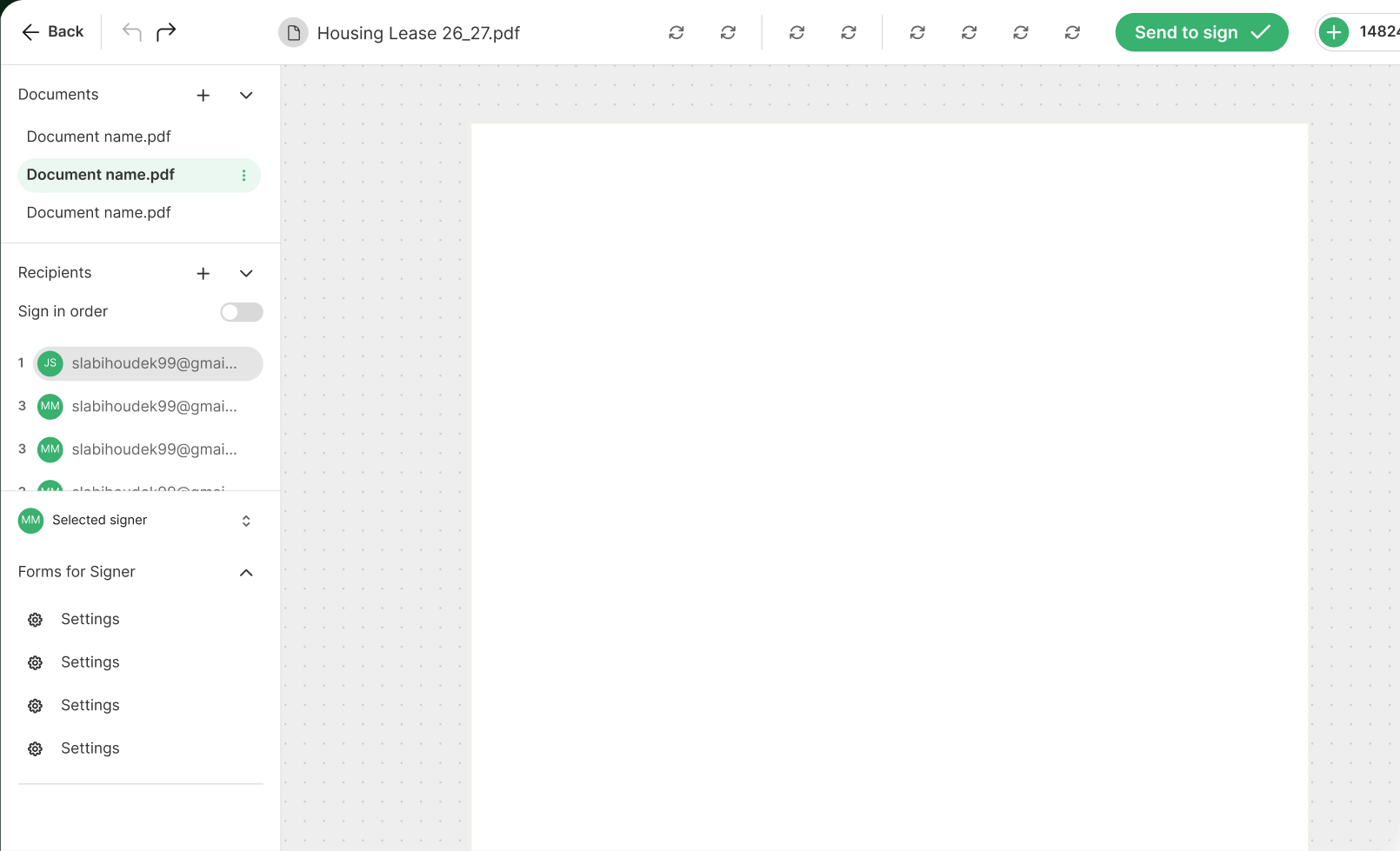
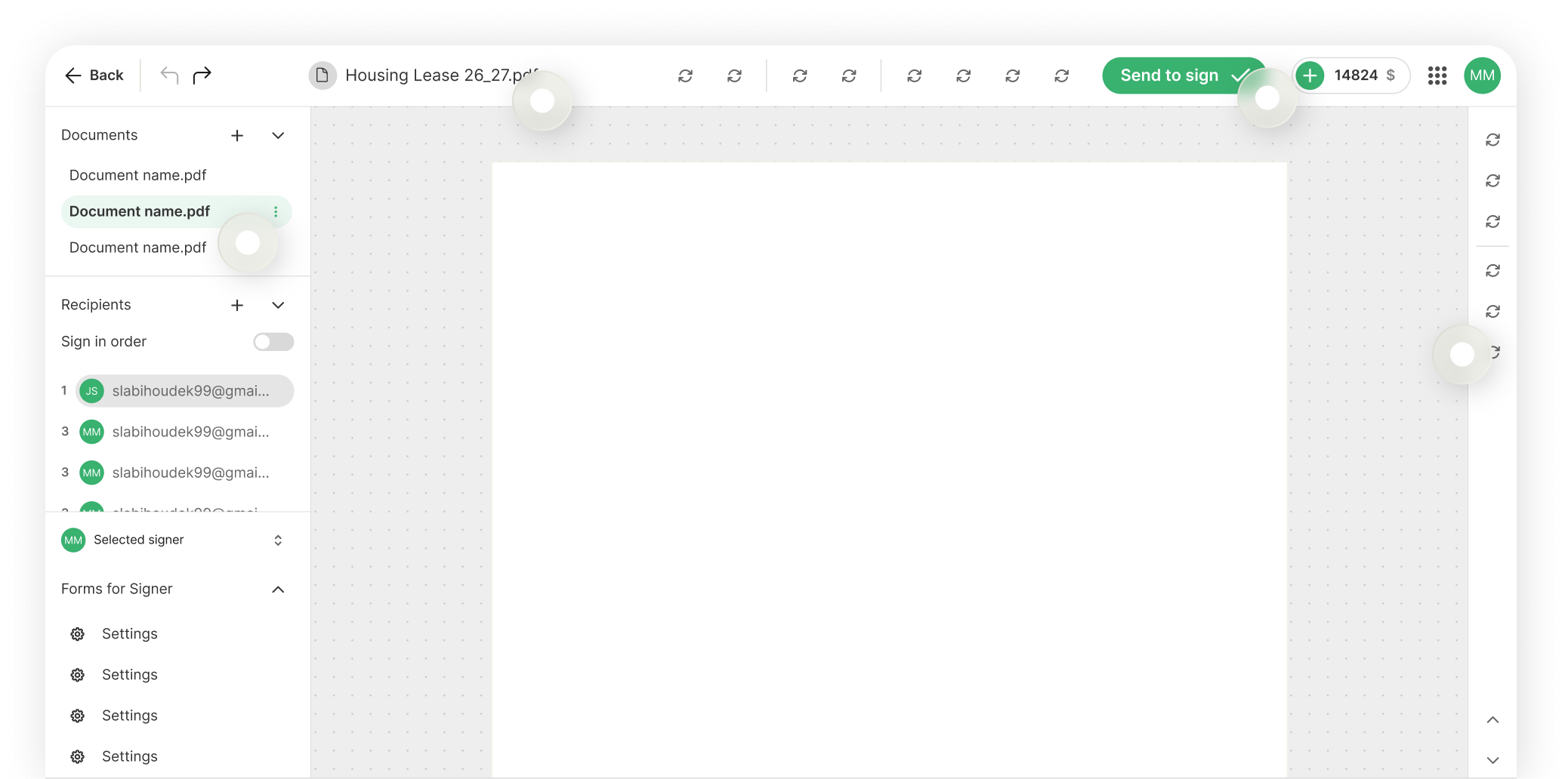
Edytor składa się z trzech części: co i kto po lewej, dokument na środku oraz narzędzia po prawej. Jeden przycisk u góry uruchamia cały proces.
Lista dokumentów w tej umowie. Użyj przycisku +, aby dodać kolejne — będą wtedy podpisywane razem jako jedna całość.
Kto podpisuje dokument. Przełącznik Podpisuj po kolei ustala, czy podpisywanie odbywa się w określonej kolejności, czy wszyscy podpisują naraz. Opcja Osobiście oznacza podpisanie na miejscu, na jednym urządzeniu.
Metoda podpisu wybrana dla danego pola: Prosty, Odręczny, Certyfikat, Bank iD Sign lub Parafka.
Tekst, pole wyboru, przycisk opcji i lista rozwijana — to, co podpisujący wypełnia przed podpisaniem.
Pola wypełniane automatycznie na podstawie danych podpisującego: imię, nazwisko, imię i nazwisko, e-mail, telefon i inne.
Podgląd PDF, na który przeciągasz pola. W prawym dolnym rogu znajdziesz paginację i powiększenie, a pasek narzędzi po prawej stronie zawiera wyszukiwanie, rysowanie, zakreślacz, wstawianie obrazów i pomoc.
Przygotowany dokument wysyłasz przyciskiem Wyślij do podpisu w aplikacji albo poprzez wywołanie API. To zamienia dokument w aktywny proces podpisywania.
Na tym etapie system tworzy prośby o podpis dla każdego podpisującego wskazanego w dokumencie — na podstawie przypisanej mu metody podpisu, poziomu weryfikacji i kolejności. Od tego momentu Signosoft śledzi, kto już podpisał, a kto wciąż czeka.
{
  "template_id": "tpl_984f8d2",
  "recipients": [
    {
      "email": "customer@email.cz",
      "role": "signer",
      "signature_type": "bank_id"
    }
  ],
  "metadata": {
    "deal_id": "deal_39281"
  }
}Dwie ścieżki, w zależności od tego, gdzie znajduje się podpisujący. To decyduje o tym, jak weryfikowana jest jego tożsamość i jakie rodzaje podpisu są dostępne.
Podpisujący stoi twarzą w twarz z pracownikiem — w oddziale, szpitalu lub punkcie sprzedaży.
Zwykle odbywa się to poza Signosoft — pracownik fizycznie sprawdza dokument tożsamości. System nie musi sam weryfikować tożsamości, ponieważ zrobił to już człowiek. Narzędzia weryfikacyjne Signosoft można jednak nadal wykorzystać, jeśli proces wymaga udokumentowanego dowodu.
Podpisujący nie jest obecny fizycznie. Signosoft wysyła mu bezpieczny link e-mailem, SMS-em lub przez WhatsApp, a on podpisuje dokument w przeglądarce.
Tutaj nikt nie sprawdza dokumentu tożsamości. To system musi bezpiecznie zweryfikować tożsamość podpisującego — inaczej nie ma dowodu na to, kto naprawdę podpisał dokument. Signosoft oferuje cztery sposoby na to, dobierane w zależności od wrażliwości procesu (zobacz weryfikację tożsamości).
Od jednorazowego hasła po weryfikację dokumentu tożsamości z kontrolą żywotności. Wybierz metodę dopasowaną do wrażliwości procesu — możesz nawet użyć innej dla każdego uczestnika tego samego dokumentu.
Podpisujący musi zweryfikować swoją tożsamość, zanim jeszcze zobaczy dokument. Samo dostarczenie linku nie jest dowodem tożsamości odbiorcy.
Tożsamość jest weryfikowana dopiero w chwili podpisania dokumentu. Każdy podpisujący może korzystać z własnej metody weryfikacji, zależnej od jego roli.
Oba poziomy korzystają z tych samych czterech metod weryfikacji i można je ze sobą łączyć — dokument otwarty jednorazowym hasłem można podpisać dopiero po dodatkowej weryfikacji tożsamości.
Jednorazowe hasło, które podpisujący otrzymuje e-mailem, SMS-em lub przez WhatsApp.
Hasło ustalone wcześniej, które podpisujący zna i wykorzystuje do potwierdzenia swojej tożsamości.
Weryfikacja tożsamości za pomocą dokumentu tożsamości i kontroli żywotności — potwierdzającej, że przed kamerą znajduje się prawdziwa osoba, a nie zdjęcie czy nagranie.
Weryfikacja tożsamości za pomocą tożsamości bankowej.
Zakładka Ochrona w polu podpisu oferuje dokładnie te cztery metody weryfikacji. Ten sam wybór jest dostępny również na poziomie całego dokumentu.
Jednorazowe hasło jednorazowy kod wysyłany e-mailem, SMS-em lub przez WhatsApp
Stałe hasło stałe hasło, które podpisujący już zna
Weryfikacja tożsamości dokument tożsamości i kontrola żywotności
Bank iD weryfikacja za pomocą dostawcy tożsamości bankowej
*Bank iD jest dostępny wyłącznie w Czechach. W innych krajach skorzystaj z jednorazowego hasła, stałego hasła lub weryfikacji dokumentu tożsamości z kontrolą żywotności.
Wybierz rodzaj podpisu i poziom pewności prawnej dopasowany do każdego procesu — wszystko w jednym produkcie.
Prosty podpis elektroniczny
Prosty sposób na potwierdzenie dokumentu. Parafka to jego uproszczona forma służąca do zatwierdzania poszczególnych stron dokumentu.
Podpis odręczny (biometryczny)
Prosty sposób na potwierdzenie dokumentu. Parafka to jego uproszczona forma służąca do zatwierdzania poszczególnych stron dokumentu.
Certyfikat komercyjny lub kwalifikowany
Prosty sposób na potwierdzenie dokumentu. Parafka to jego uproszczona forma służąca do zatwierdzania poszczególnych stron dokumentu.

Bank iD Sign Tylko Czechy
Podpis elektroniczny potwierdzany za pomocą Twojej tożsamości bankowej.
Podobnie jak weryfikacja tożsamości, rodzaj podpisu ustawiasz dla każdego pola podpisu osobno. Oznacza to, że jeden dokument może jednocześnie zawierać podpis certyfikatem Twojej firmy i odręczny podpis klienta.
Prosty prosty podpis
Parafka parafka; nie można łączyć z innymi metodami
Odręczny podpis odręczny rejestrujący rzeczywisty nacisk pióra
Certyfikat certyfikat komercyjny lub kwalifikowany
BankIdSign Bank iD Sign Tylko Czechy
Bank iD Sign jest dostępny wyłącznie w Czechach. W procesach transgranicznych korzystaj z podpisu certyfikatem, odręcznego lub prostego.
Przez cały cykl życia dokumentu tworzony jest dziennik zdarzeń, który rejestruje każdą wykonaną na nim czynność. To właśnie ten dziennik dostarcza później dowodów potrzebnych do potwierdzenia autentyczności i pochodzenia dokumentu — łącznie z każdym pojedynczym podpisem.
Kto
Konta użytkowników i podpisujący, w tym sposób weryfikacji ich tożsamości.
Kiedy i skąd
Znaczniki czasu każdej operacji oraz adresy IP.
Co się wydarzyło
Każda operacja na dokumencie — od utworzenia, przez wysłanie, aż po każdy podpis.
Z jaką treścią
Skróty (hashe) dokumentu potwierdzające, że jego treść nie zmieniła się od momentu podpisania.
Dane podpisu są kryptograficznie powiązane z dokumentem, a ich integralność jest weryfikowana podczas przetwarzania.
Po zakończeniu podpisywania dokument może zostać zarchiwizowany w Signosoft, przekazany do systemów Twojej firmy — albo jedno i drugie.
Archiwizacja w Signosoft
Podpisany dokument pozostaje w bezpiecznym magazynie Signosoft wraz z pełnym dziennikiem zdarzeń.
Przekazanie do Twoich systemów
Za pomocą API lub wtyczek dokument trafia dokładnie tam, gdzie zarządza nim Twoja firma:
Dokumenty nie muszą pozostawać w Signosoft. Gdy tylko zostaną przekazane do Twoich systemów i nie trzeba już ich tam przechowywać, można je od razu usunąć z Signosoft — dzięki temu nie powstaje drugie miejsce, w którym przechowywane są dokumenty.
Ustawienia, certyfikaty i płatności w jednym miejscu — wszystko, co użytkownik konfiguruje samodzielnie, bez administratora i bez kontaktu z pomocą techniczną.
Konto
Dane osobowe — imię, nazwisko, telefon i parafka używana w Twoim podpisie. Możesz tu również zmienić hasło lub usunąć konto.
Moje certyfikaty
Twoje certyfikaty do składania kwalifikowanych podpisów elektronicznych.
Preferencje
Preferencje aplikacji — język, powiadomienia i zachowanie podczas podpisywania.
Wygląd pieczątki
Wygląd pieczątki podpisu wstawianej do dokumentu — co zawiera i jak się prezentuje.
Metoda płatności
Sposób, w jaki płacisz za wykorzystywany kredyt.
Historia
Historia transakcji — co i kiedy zostało odjęte z Twojego kredytu.
Pieczątka to element, który pozostaje widoczny na stronie po podpisaniu. Sam kontrolujesz jej wygląd — od obramowania i logo po czcionkę i kolor.
Logo własne logo w pieczątce
Obramowanie ramka wokół pieczątki
Własny tekst własny podpis tekstowy, np. „Podpisano cyfrowo przez”
Zakładki określają, skąd pochodzi podpis: Wpisz (wpisane imię i nazwisko), Narysuj (odręcznie narysowany podpis), Certyfikat (z certyfikatu) lub Parafka.
Co jest drukowane obok podpisu w pieczątce: imię i nazwisko, data oraz opcjonalnie adres IP.


