01
Rychlý podpis prstem na telefonu
Dokument přijde, otevřete ho v telefonu, podepíšete prstem a odešlete. Bez tiskárny, bez počítače, bez čekání na návrat do kanceláře.

Od okamžitého podepsání dokumentu v internetovém prohlížeči zdarma až po komplexní digitalizaci celého životního cyklu dokumentů integrovanou do vašich systémů.


Vyhledávání a náhledy stran
Fulltextové hledání v dokumentu a přehled stran pro rychlý přesun.
Kreslení a zvýrazňování
Vlastní poznámky a zvýraznění přímo do dokumentu před podpisem.
Vkládání obrázků
Doplnění razítka, loga nebo jiné grafiky na libovolné místo.
Správa dokumentu
Hotový dokument vytisknete, stáhnete, nebo do rozpracovaného přidáte další.
Dokument přijde, otevřete ho v telefonu, podepíšete prstem a odešlete. Bez tiskárny, bez počítače, bez čekání na návrat do kanceláře.
Svůj podpis si jednou vyfotíte a vložíte do dokumentu. Nahradí to celý řetězec vytisknout → podepsat → naskenovat → poslat.

Tam, kde prostý podpis nestačí, podepíšete lokálním certifikátem nebo přes Bank iD*.
*jen v ČR

Dashboard
Přehled všech vašich dokumentů a jejich stavů — funguje jako jednoduchý systém pro správu dokumentů.
Certifikát v profilu
Certifikát uložený z počítače do profilu můžete pak použít i pro podpis na mobilu — tedy tam, kde certifikát fyzicky není.
Více podepisujících
Dokument může podepsat několik lidí, ne jen vy.
Víc typů formulářových polí
Nad rámec textu a zaškrtávacího pole z rychlého editoru.
Doručené a odeslané, dokumenty čekající na podpis, dokončené dokumenty, šablony a koš. U složek, kde je potřeba akce, se zobrazuje počet čekajících dokumentů.
Vyhledávejte podle názvu a řaďte dokumenty podle data, názvu, odesílatele nebo stavu, vzestupně i sestupně. Hromadný výběr umožní pracovat s více dokumenty najednou, nechybí ani obnovení seznamu a stránkování.
U každého dokumentu uvidíte jeho název, odesílatele a příjemce, stav s počtem podpisů a datum poslední změny. Víc příjemců se zobrazuje sbaleně a dokumenty v jedné obálce lze rozbalit. Barevně odlišené stavy hned ukážou, jestli je potřeba vaše akce, čekáte na ostatní, nebo je hotovo.
Přes tlačítko Otevřít dokument můžete použít rychlý editor Simple Mode, nahrát dokument přímo z Dropboxu, Google Drive nebo OneDrive, nebo vytvořit obálku pro víc dokumentů podepisovaných společně.
V pravém horním rohu najdete zůstatek kreditu, přepínač jazyka, přepínač aplikací a menu účtu pro rychlý přístup k důležitým nastavením.
Kde tahle varianta končí. I s registrací zůstává zaměřená na jednotlivce a jednotlivé dokumenty. Jakmile potřebujete řízené workflow s pořadím podpisů, hromadné rozesílání, ověřování identity podepisujících nebo napojení na firemní systémy, přechází se na plnohodnotné řešení.
Dokument nevzniká podpisem a podpisem taky nekončí. Signosoft pokrývá celý proces — od vytvoření dokumentu přes přípravu a identifikaci účastníků až po podpis, zabezpečení, archivaci a předání do dalších systémů. A téměř každý krok můžete provést dvěma způsoby: v aplikaci Signosoft, nebo programově přes API.
Začněte tam, kde vaše dokumenty skutečně vznikají. Signosoft nevyžaduje, abyste kvůli podpisu měnili místo, kde se dokument tvoří.
Dokument vznikne v CRM, ERP nebo jiné podnikové aplikaci a přes REST API se automaticky předá Signosoftu.
Nahrajete PDF do webové aplikace a připravíte podpisový proces bez vývoje.
Opakovaně použitelná šablona nebo webový formulář, který uživatel vyplní před podpisem.
Do dokumentu doplníte, co má kdo vyplnit a kam se má podepsat, a určíte podepisující i pravidla podpisu. Bez programování, přetažením pole na stránku.
Spojené dokumenty se fyzicky neslučují. Když do jednoho kontraktu přidáte víc PDF, podepisující je vidí dohromady jako jeden podpisový proces — zůstávají to ale samostatné soubory, ne jeden sloučený PDF. Každý si i v archivu ponechává svou vlastní identitu.
Vy určujete, kdo, co a jak podepíše. Definujete podepisující osoby, podpisová pole, pořadí, způsob podpisu a požadovanou úroveň ověření.
Jeden dokument může kombinovat víc podepisujících i víc způsobů podpisu. Typický scénář: firma podepisuje certifikátem, zatímco zákazník nebo pacient podepisuje vlastnoručně na tabletu nebo signpadu.
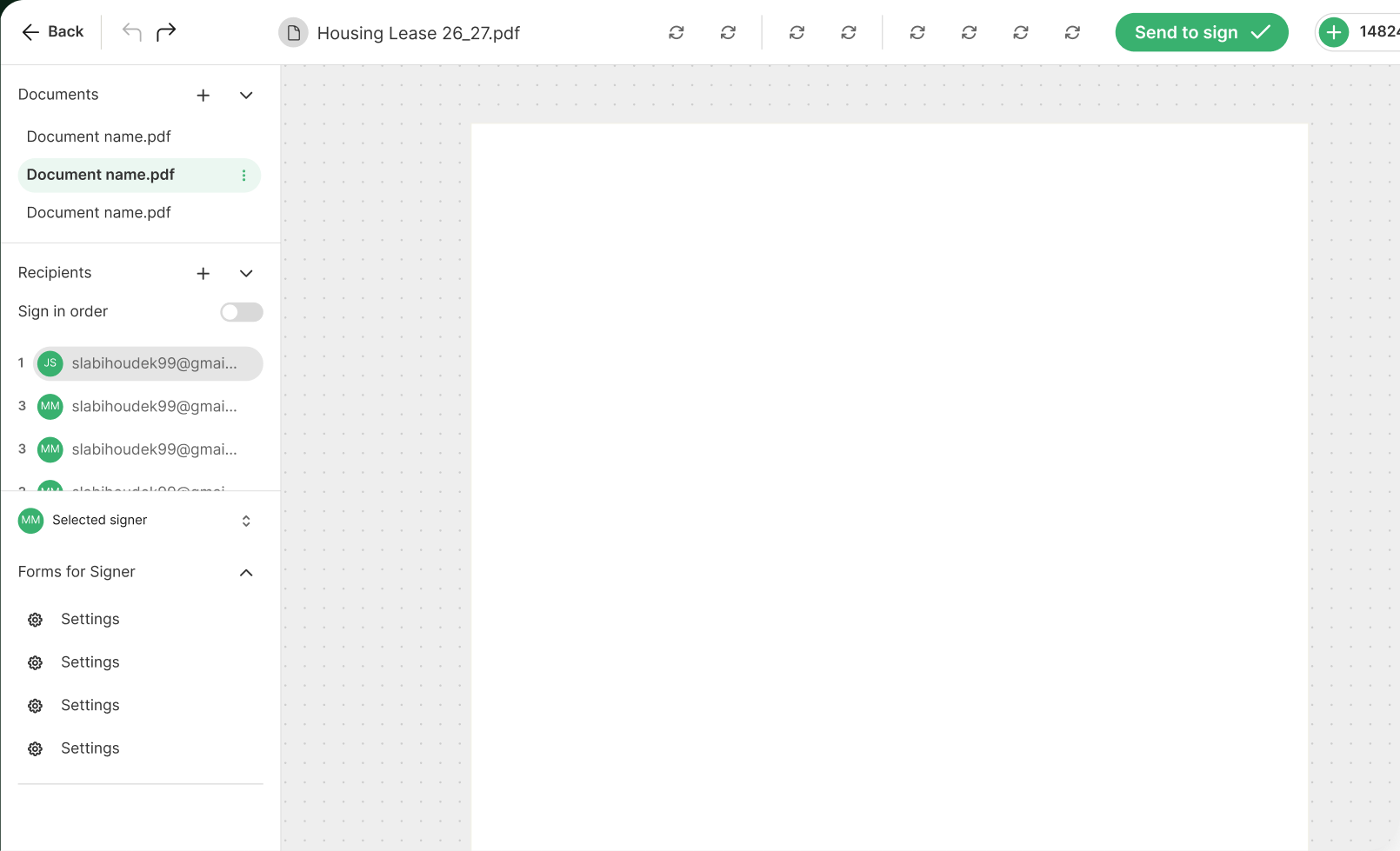
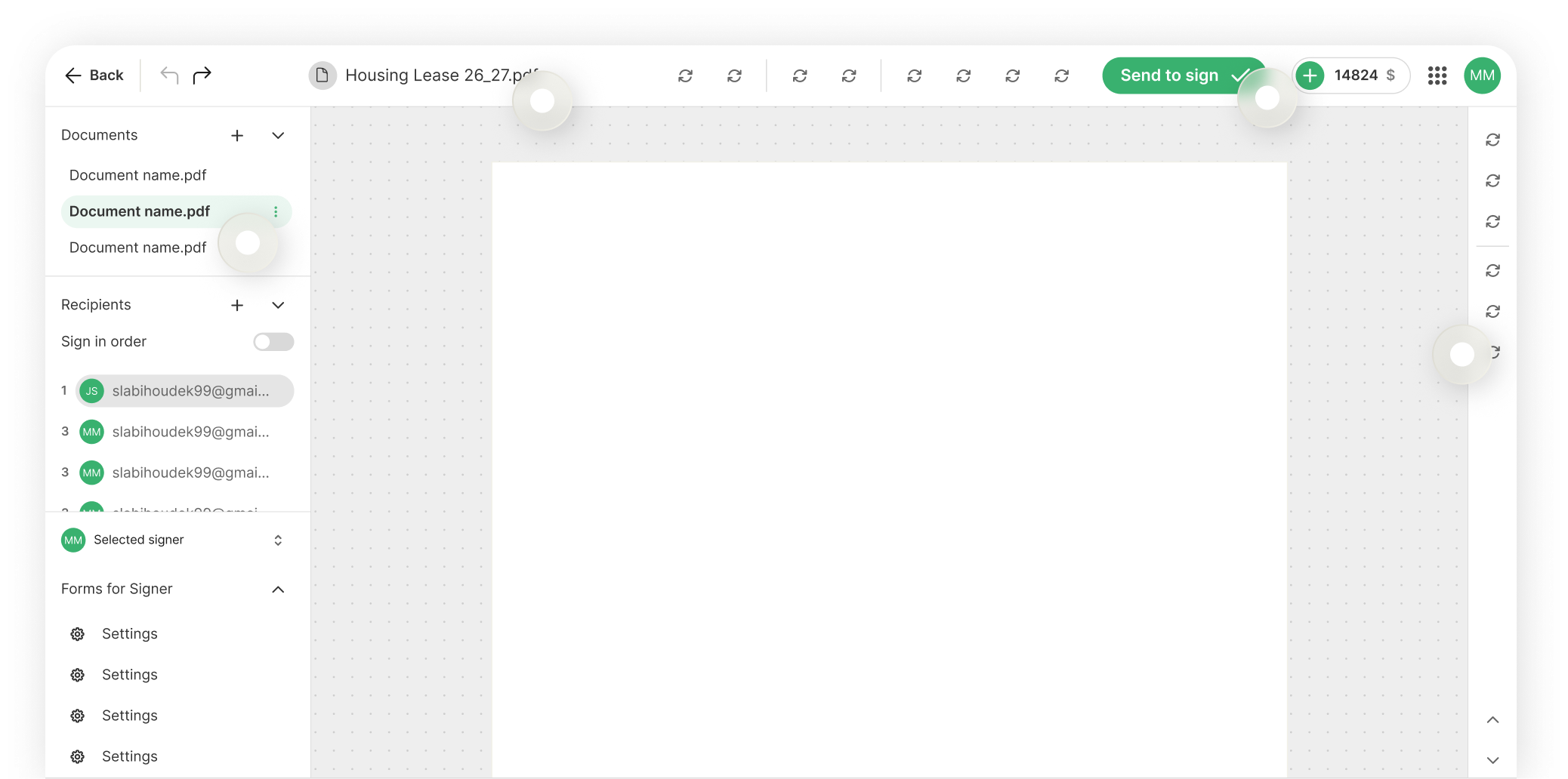
Editor má tři části: vlevo co a kdo, uprostřed dokument, vpravo nástroje. Nahoře jedno tlačítko celý proces spustí.
Seznam dokumentů v tomto kontraktu. Tlačítkem + jich přidáte víc — pak se podepisují společně jako jeden celek.
Kdo dokument podepisuje. Přepínač Sign in order určuje, jestli se podepisuje v daném pořadí, nebo současně. In Person znamená podpis na místě, na jednom zařízení.
Metoda podpisu, kterou pro dané pole zvolíte: Simple, Handwritten, Certificate, Bank iD Sign nebo Initials (parafa).
Text, Checkbox, Radio Button a Dropdown — to, co podepisující vyplní ještě před podpisem.
Pole, která se vyplní sama z údajů o podepisujícím: jméno, příjmení, celé jméno, e-mail, telefon a další.
Náhled PDF, kam pole přetáhnete. Vpravo dole je stránkování a lupa, vpravo lišta s nástroji — vyhledávání, kreslení, zvýrazňovač, vkládání obrázku a nápověda.
Připravený dokument odešlete tlačítkem Send to Sign v aplikaci, nebo zavoláním API. Tím se z dokumentu stane živý podpisový proces.
V tuto chvíli systém vytvoří signing request pro každého podepisujícího uvedeného na dokumentu — podle způsobu podpisu, úrovně ověření a pořadí přiřazeného každému z nich. Od té chvíle Signosoft sleduje, kdo už podepsal a kdo ještě čeká.
{
  "template_id": "tpl_984f8d2",
  "recipients": [
    {
      "email": "customer@email.cz",
      "role": "signer",
      "signature_type": "bank_id"
    }
  ],
  "metadata": {
    "deal_id": "deal_39281"
  }
}Dvě cesty podle toho, kde podepisující je. Od toho se odvíjí i způsob, jakým se ověří jeho identita, a typy podpisu, které přicházejí v úvahu.
Podepisující stojí před pracovníkem — na pobočce, v nemocnici, na prodejním místě.
Obvykle probíhá mimo Signosoft — pracovník si fyzicky zkontroluje doklad totožnosti. Systém tedy identitu ověřovat nemusí, protože ji ověřil člověk. Ověřovací nástroje Signosoftu lze přesto použít, pokud proces vyžaduje doložitelné ověření.
Podepisující není fyzicky přítomen. Signosoft mu pošle bezpečný odkaz e-mailem, SMS nebo přes WhatsApp a on podepíše v prohlížeči.
Tady nikdo doklad totožnosti nekontroluje. Identitu podepisujícího musí bezpečně ověřit sám systém — jinak není důkaz, kdo dokument skutečně podepsal. Signosoft nabízí čtyři způsoby, které zvolíte podle citlivosti procesu (viz ověření identity).
Od jednorázového hesla až po ověření dokladu s kontrolou živosti. Podle citlivosti procesu zvolíte odpovídající způsob — na jednom dokumentu můžete pro různé účastníky použít různý.
Podepisující se musí identifikovat dřív, než dokument uvidí. Samotné doručení odkazu totiž není důkazem identity příjemce.
Identita se ověří až při podpisu dokumentu. Každý podepisující tak může mít vlastní způsob ověření podle své role.
Obě úrovně používají tytéž čtyři způsoby ověření a lze je kombinovat — dokument otevřený po jednorázovém hesle může být podepsaný až po ověření dokladem.
Heslo pro jedno použití, které podepisující obdrží e-mailem, SMS nebo přes WhatsApp.
Předem domluvené heslo, které podepisující zná a kterým se prokáže.
Ověření totožnosti dokladem doplněné kontrolou živosti — potvrzuje, že před kamerou je skutečná osoba, ne fotografie nebo záznam.
Ověření totožnosti prostřednictvím bankovní identity.
Záložka Protection u podpisového pole nabízí přesně ty čtyři způsoby ověření. Stejná volba je k dispozici i na úrovni celého dokumentu.
Jednorázové heslo jednorázové heslo e-mailem, SMS nebo přes WhatsApp
Pevné heslo pevné heslo, které podepisující zná předem
Ověření identity doklad totožnosti a liveness check
Bank iD ověření přes poskytovatele bankovní identity
*Bank iD je dostupné pouze v České republice. V ostatních zemích použijte jednorázové heslo, pevné heslo nebo ověření dokladem s kontrolou živosti.
Pro každý proces můžete zvolit odpovídající typ podpisu a úroveň právní jistoty. Vše v jednom produktu.
Prostý elektronický podpis
Jednoduché stvrzení dokumentu. Parafa je jeho zjednodušená forma pro odsouhlasení jednotlivých stran dokumentu.
Vlastnoruční (biometrický) podpis
Jednoduché stvrzení dokumentu. Parafa je jeho zjednodušená forma pro odsouhlasení jednotlivých stran dokumentu.
Komerční nebo kvalifikovaný certifikát
Jednoduché stvrzení dokumentu. Parafa je jeho zjednodušená forma pro odsouhlasení jednotlivých stran dokumentu.

Bank iD Sign Jen v ČR
Elektronický podpis potvrzený prostřednictvím bankovní identity.
Stejně jako ověření identity i typ podpisu nastavujete pro konkrétní podpisové pole. Proto může jeden dokument nést certifikátový podpis firmy i vlastnoruční podpis klienta zároveň.
Prostý prostý podpis
Parafa parafa; nelze kombinovat s ostatními metodami
Vlastnoruční vlastnoruční podpis se snímáním skutečného tlaku
Certifikát komerční nebo kvalifikovaný certifikát
BankIdSign Bank iD Sign Jen v ČR
Bank iD Sign je dostupné pouze v České republice. Pro přeshraniční procesy použijte certifikát, vlastnoruční nebo prostý podpis.
Během celého životního cyklu dokumentu vzniká auditní log, do kterého se ukládají všechny informace o práci s dokumentem. Právě on pak poskytuje podklady pro prokázání důvěryhodnosti dokumentu a jeho vzniku — včetně jednotlivých podpisů.
Kdo
Uživatelské účty a podepisující osoby, včetně způsobu ověření jejich identity.
Kdy a odkud
Časové údaje jednotlivých operací a IP adresy.
Co se stalo
Jednotlivé operace s dokumentem — od vytvoření přes rozeslání až po každý podpis.
S jakým obsahem
Hashe dokumentu, kterými je doložitelné, že se obsah po podpisu nezměnil.
Podpisová data jsou kryptograficky propojena s dokumentem a integrita dokumentu se při zpracování kontroluje.
Po dokončení podepisování se dokument může archivovat v Signosoftu, předat do firemních systémů — nebo obojí.
Archivováno v Signosoftu
Podepsaný dokument zůstane v bezpečném úložišti Signosoftu i s celou auditní stopou.
Předání do firemních systémů
Přes API nebo pluginy putuje dokument tam, kde ho firma opravdu vede:
Dokumenty nemusí zůstávat v Signosoftu. Pokud je po předání do vašich systémů už není potřeba dál uchovávat, lze je ze Signosoftu ihned smazat. Nevzniká tak druhé místo, kde dokumenty leží.
Nastavení, certifikáty a platby na jednom místě — vše si uživatel nastaví sám, bez administrátora a bez kontaktování podpory.
Účet
Osobní údaje — jméno, příjmení, telefon a iniciály, které se použijí pro parafu. Odsud se také mění heslo nebo ruší účet.
Moje certifikáty
Vaše podpisové certifikáty pro kvalifikovaný elektronický podpis.
Předvolby
Předvolby aplikace — jazyk, notifikace a chování při podepisování.
Design razítka
Podoba podpisového razítka, které se vkládá do dokumentu — co obsahuje a jak vypadá.
Způsob platby
Způsob platby za čerpaný kredit.
Historie
Historie transakcí — co a kdy se z kreditu odečetlo.
Razítko je to, co po podpisu zůstane vidět na stránce. Jeho podobu si nastavíte sami — od rámečku a loga po font a barvu.
Logo vlastní logo v razítku
Rámeček orámování razítka
Vlastní text vlastní popisek, např. „Digitálně podepsal"
Záložky určují, odkud podpis pochází: Type (napsané jméno), Draw (nakreslený podpis), Certificate (z certifikátu) nebo Initials (parafa).
Co se do razítka vypíše vedle podpisu: jméno, datum a volitelně IP adresa.


